Blender 3.0でジープを作る その27。~フックの制作①~【Blender #575】
はじめに
興味をそそるものがないか「Udemy 」で色々探していたら、「Blender: Create Jeep Willys MB 1942 From Start To Finish
 」というコースが面白そうだと思って購入しました(今ちょうどセール中だったので1610円でした)。
中級者向けで全116本、41.5時間のオンデマンドビデオで学ぶことができるようなので、少しずつやっていこうと思います。

前回まで

前回は前側の車台を作りました。
今回の作業
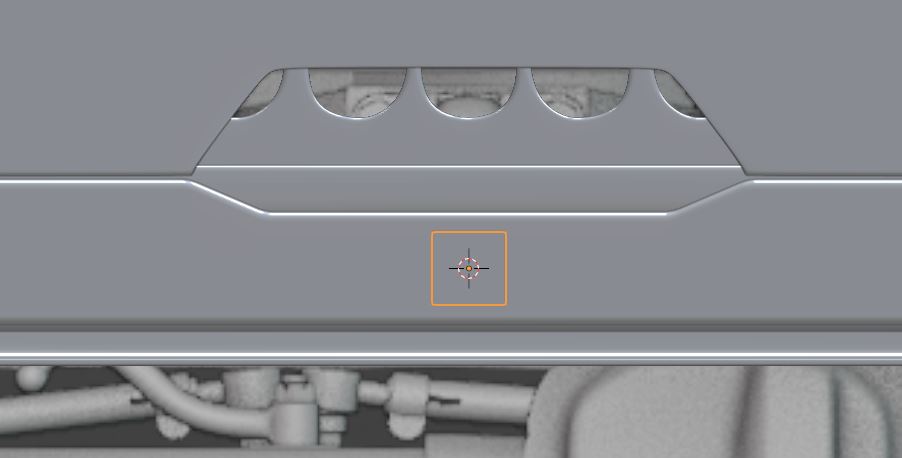
今回からは後ろのフックを作っていきます。
新しく平面のオブジェクトを配置しました。

こんな感じの形に整えて、

厚み付けのモディファイアーを設定しました。

辺縁にはベベルを付けます。

フックを作っていきます。
平面のオブジェクトから下絵にあわせて頂点を伸ばしていきます。

厚み付けのモディファイアーを設定します。
オフセット値を0にすることでX軸の中心から左右均等に厚みを付けることができます。
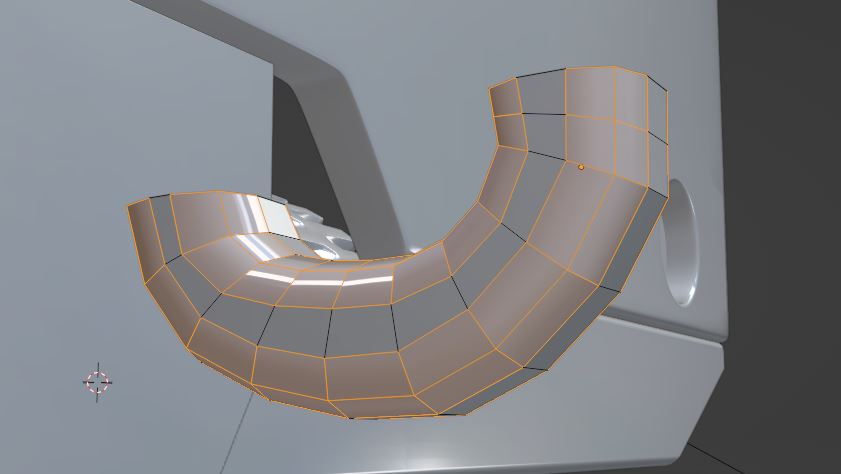
辺縁にベベルを付けて、丸みを付けます。

Alt+Sで外側に膨らませました。
ここまで

後ろのフックの基本的な形ができてきました。
今日はここまでにします。
次回も続きを作っていきたいと思います。
(今回の作業時間:40分)
<前の記事
B


Blender 3.0でジープを作る その26。~車台(シャシ)の制作③~【Blender #574】
はじめに
興味をそそるものがないか「Udemy」で色々探していたら、「Blender: Create Jeep Willys MB 1942 From Start To Finish」というコースが面白そうだと思って購入しました(今ちょうどセール中だったので1610円でした)。
中級者向けで全116本、41.5時間のオンデマンドビデオで学ぶことができるようなので、少しずつやっていこうと思います。
前回まで

前回は前側のバンパーと車台をつなぐ部分を作りました。
今回の作業

今回は左右をつなぐ部分を作っていきます。
新しく平面のオブジェクトを配置しました。

X軸方向に伸ばして、

Z軸方向に伸ばして、

段差を付けていきます。

横の車台におさまるように位置を調整しながら、伸ばしていきます。

辺縁にベベルを付けました。

厚み付けのモディファイアーを設定して、
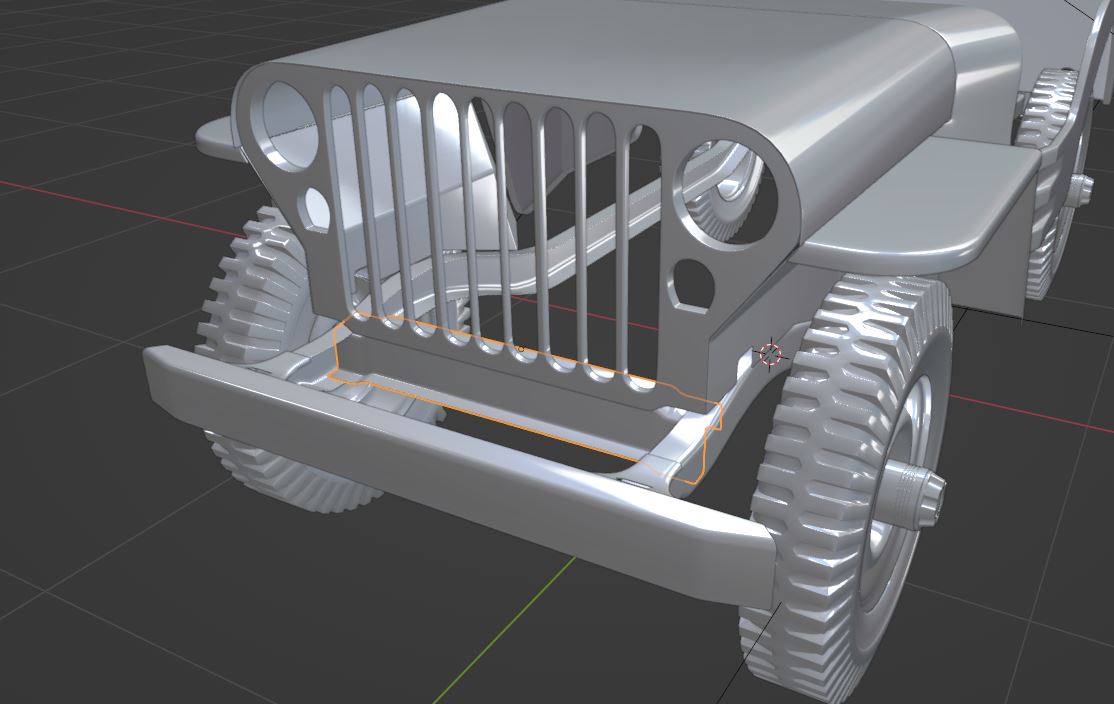
ミラーのモディファイアーを設定しました。
ここまで
これで前側の車台ができました。
今日はここまでにします。
次回も続きを作っていきたいと思います。
(今回の作業時間:40分)
>次の記事
<前の記事
Blender 3.0でジープを作る その25。~車台(シャシ)の制作②~【Blender #573】
はじめに
興味をそそるものがないか「Udemy」で色々探していたら、「Blender: Create Jeep Willys MB 1942 From Start To Finish」というコースが面白そうだと思って購入しました(今ちょうどセール中だったので1610円でした)。
中級者向けで全116本、41.5時間のオンデマンドビデオで学ぶことができるようなので、少しずつやっていこうと思います。
前回まで


前回は車台の基本的な骨組みを作りました。
今回の作業

今回はバンパーと車台をつなぐ部分を作っていきます。
新しく平面のオブジェクトを配置しました。

上から見たビューで、下絵にあわせて頂点を伸ばしていきます。

丸みを付けたい部分には、ベベルを付けます。

Z軸方向に押し出して、辺縁にもベベルを付けます。

側面から見たビューで、下絵にあわせて弯曲させます。

上面には穴をあけました。

細分割曲面と厚み付けのモディファイアーを設定して、

Z軸方向に反転コピー(Shift+D→Ctrl+M→Z)して、下側にも配置します。

全体をコピーして反対側にも配置しました。
ここまで
これで前側のバンパーと車台をつなぐ部分ができました。
今日はここまでにします。
次回も続きを作っていきたいと思います。
(今回の作業時間:40分)
>次の記事
<前の記事
Blender 3.0でジープを作る その24。~車台(シャシ)の制作①~【Blender #572】
はじめに
興味をそそるものがないか「Udemy」で色々探していたら、「Blender: Create Jeep Willys MB 1942 From Start To Finish」というコースが面白そうだと思って購入しました(今ちょうどセール中だったので1610円でした)。
中級者向けで全116本、41.5時間のオンデマンドビデオで学ぶことができるようなので、少しずつやっていこうと思います。
前回まで

前回までは前後のバンパーを作りました。
今回の作業

今回は車台(シャシ:車体の下にあってそれを支え、車輪に連結している部分)を作っていきます。
新しく平面のオブジェクトを配置しました。

前のバンパーにあわせて頂点を移動させました。

いつものように、下絵にあわせて頂点を伸ばしていきます。

後ろのほうまで伸ばしました。

位置を調整して、フェンダーの下に配置しました。

細分割曲面のモディファイアーを設定した時になめらかになるようにサポートする辺を追加します。

辺縁ギリギリまでサポートする辺を追加することで細分割曲面のモディファイアーを設定したときに角が丸くなることを防ぎます。

細分割曲面のモディファイアーを設定しました。

余分な辺を削除して、奥行きを付けていきます。

厚み付けのモディファイアーを設定しました。
さらにWeightedNormalのモディファイアーを設定すると、シェーディングがきれいになります。

最後に、X軸方向にコピーしました(Shift+D→Ctrl+M→X)。
ここまで
これで車台の基本的な骨組みができてきました。
今日はここまでにします。
次回も続きを作っていきたいと思います。
(今回の作業時間:40分)
>次の記事
<前の記事
Blender 3.0でジープを作る その23。~バンパーの制作②~【Blender #571】
はじめに
興味をそそるものがないか「Udemy」で色々探していたら、「Blender: Create Jeep Willys MB 1942 From Start To Finish」というコースが面白そうだと思って購入しました(今ちょうどセール中だったので1610円でした)。
中級者向けで全116本、41.5時間のオンデマンドビデオで学ぶことができるようなので、少しずつやっていこうと思います。
前回まで

前回は前のバンパーを作りました。
今回の作業

今回は後ろ側のバンパーを作っていきます。新しく平面のオブジェクトを配置しました。

下絵にあわせて、押し出して伸ばしていきます。

奥行きを付けて、

辺縁にベベルを付けていきます。

不要な部分をナイフカットで切って、削除しました。

最後に「厚み付け」「ベベル」「WeightedNormal」のモディファイアーを設定しました。
ここまで
これで後ろ側のバンパーができました。
今日はここまでにします。
次回も続きを作っていきたいと思います。
(今回の作業時間:30分)
>次の記事
<前の記事
Blender 3.0でジープを作る その22。~バンパーの制作①~【Blender #570】
はじめに
興味をそそるものがないか「Udemy」で色々探していたら、「Blender: Create Jeep Willys MB 1942 From Start To Finish」というコースが面白そうだと思って購入しました(今ちょうどセール中だったので1610円でした)。
中級者向けで全116本、41.5時間のオンデマンドビデオで学ぶことができるようなので、1日1~2本ずつやっていこうと思います。
前回まで

前回はホイールの中心部分を作りました。
今回の作業

前回の続きからやっていきます。

作ったタイヤとホイールを複製して後輪にしました。

さらに、「Shift+D」→「Ctrl+M」→「X」でX軸方向に複製しました。

バンパーを作っていきます。
新しく平面のオブジェクトを配置しました。

X軸方向に伸ばしていきます。

ミラーのモディファイアーを設定しました。

辺縁に軽くベベルを付けて、
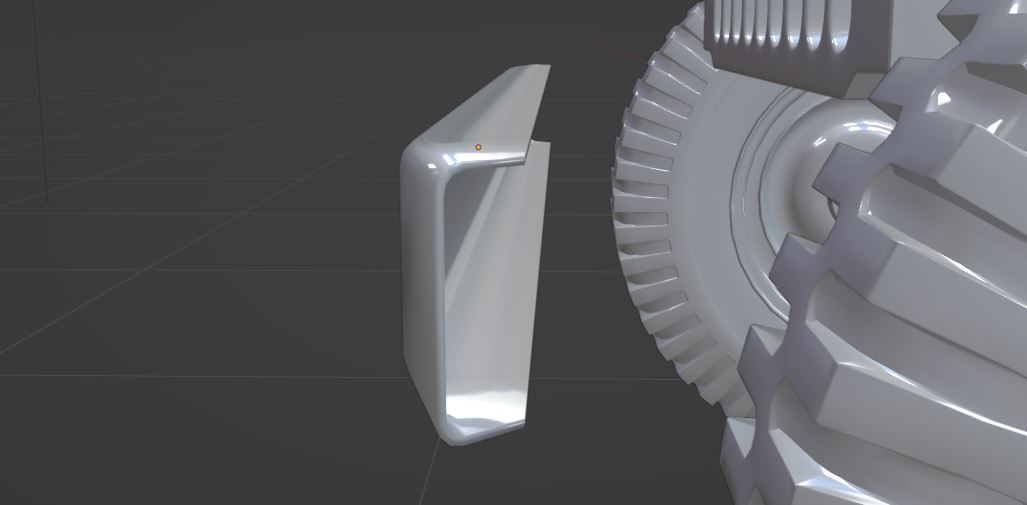
厚み付けのモディファイアーを設定して、

最後にベベルのモディファイアーを設定しました。
ここまで
バンパーの基本的な形ができてきました。
今日はここまでにします。
次回も続きを作っていきたいと思います。
(今回の作業時間:40分)
>次の記事
<前の記事
Blender 3.0でジープを作る その21。~ホイールの制作⑤~【Blender #569】
はじめに
興味をそそるものがないか「Udemy」で色々探していたら、「Blender: Create Jeep Willys MB 1942 From Start To Finish」というコースが面白そうだと思って購入しました(今ちょうどセール中だったので1610円でした)。
中級者向けで全116本、41.5時間のオンデマンドビデオで学ぶことができるようなので、1日1~2本ずつやっていこうと思います。
前回まで

前回はホイールの真ん中部分を作り始めました。
今回の作業

前回の続きからやっていきます。

円柱のオブジェクトと前回作ったオブジェクトを「Bool Tool」の「Union」で結合しました。

余分な頂点を融解させて、周囲をサポートする辺を追加していきます。

だんだんできてきました。

円のオブジェクトから中心部分を作っていきます。

点のベベル(Ctrl+Shift+B)、ループカットなどを使って形を作っていきます。
ここまで
ちょっと飛びますが、ホイールの中心部分ができました。
今日はここまでにします。
次回も続きを作っていきたいと思います。
(今回の作業時間:40分)
>次の記事
<前の記事
Blender 3.0でジープを作る その20。「Bool Toolでオブジェクトをくりぬく」~ホイールの制作④~【Blender #568】
はじめに
興味をそそるものがないか「Udemy」で色々探していたら、「Blender: Create Jeep Willys MB 1942 From Start To Finish」というコースが面白そうだと思って購入しました(今ちょうどセール中だったので1610円でした)。
中級者向けで全116本、41.5時間のオンデマンドビデオで学ぶことができるようなので、1日1~2本ずつやっていこうと思います。
前回まで

前回はホイールに小さな穴をあけることを学びました。
今回の作業

ホイールの真ん中に新しくオブジェクトを作っていきます。

ループカットで辺を増やして、
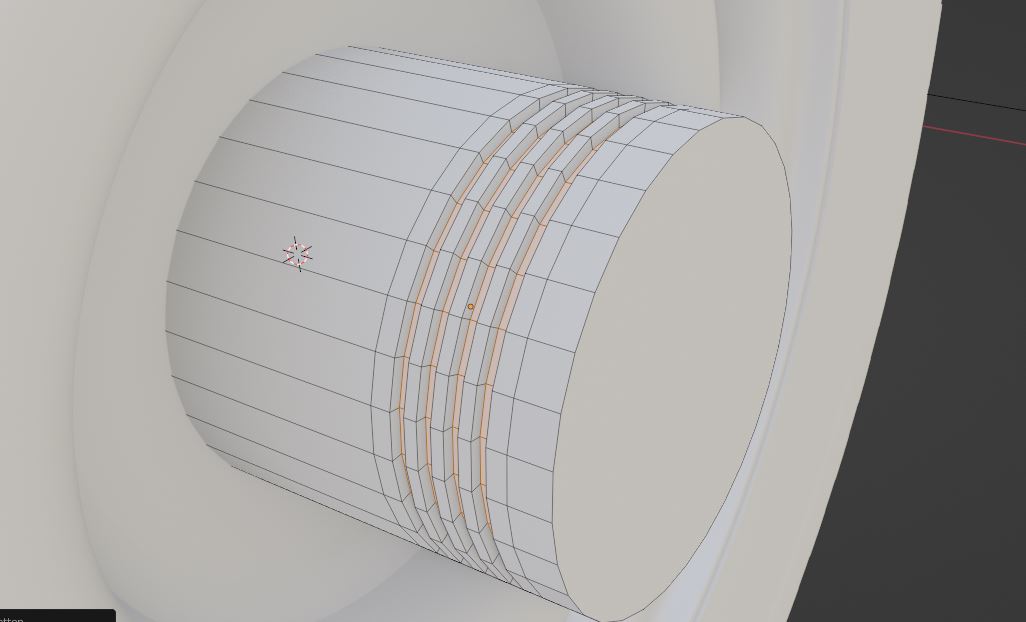
ベベルを付けてから、Alt+E→「Extrude Faces Along Normals」を選択して内側に凹ませました。

ベベルモディファイアーを設定します。

さらに新しくオブジェクトを作って、

「くりぬく」ための円柱のオブジェクトを配置します。

順番に選択して、「Bool Tool」→「Differene」を選択すると、

いい感じにくりぬかれました。

「Bool Tool」は便利ですね。
ここまで
ホイールの真ん中部分ができてきました。
今日はここまでにします。
次回も続きを作っていきたいと思います。
(今回の作業時間:40分)
>次の記事
<前の記事
Blender 3.0でジープを作る その19。「面に小さな穴をあける」~ホイールの制作③~【Blender #567】
はじめに
興味をそそるものがないか「Udemy」で色々探していたら、「Blender: Create Jeep Willys MB 1942 From Start To Finish」というコースが面白そうだと思って購入しました(今ちょうどセール中だったので1610円でした)。
中級者向けで全116本、41.5時間のオンデマンドビデオで学ぶことができるようなので、1日1~2本ずつやっていこうと思います。
前回まで

前回はホイールの中央以外の部分を作りました。
今回の作業

今回はここに丸い穴を作る作業をしていきます。

面をインサート(I)→「Loop Tools」→「Circle」を選択します。

面を細分化しました。

もう一度、「Loop Tools」→「Circle」を選択します。

周囲をサポートする頂点を作ります。

頂点がいい感じになるように面を回転させました。

面をインサートして、Alt+Sで盛り上げます。

さらに面をインサートして、奥に押し出して、面を削除。
最後にベベルを付けます。

細分割曲面のモディファイアーを有効にすると、いい感じに穴があきました。
ここまで
これでホイールに小さな穴をあけることができました。
今日はここまでにします。
次回も続きを作っていきたいと思います。
(今回の作業時間:30分)
>次の記事
<前の記事
Blender 3.0でジープを作る その18。~ホイールの制作②~【Blender #566】
はじめに
興味をそそるものがないか「Udemy」で色々探していたら、「Blender: Create Jeep Willys MB 1942 From Start To Finish」というコースが面白そうだと思って購入しました(今ちょうどセール中だったので1610円でした)。
中級者向けで全116本、41.5時間のオンデマンドビデオで学ぶことができるようなので、1日1~2本ずつやっていこうと思います。
前回まで

前回はホイールの基本的な形を作りました。
今回の作業

前回の続きからやっていきます。「V」キーを使って、このループで切り離しました。

切り離したところに小さな折り返しを作りました。

真ん中の面を削除。

ホイールの端にも小さな折り返しを作ります。

上下左右の面を選択して、

Alt+Sで盛り上げます。
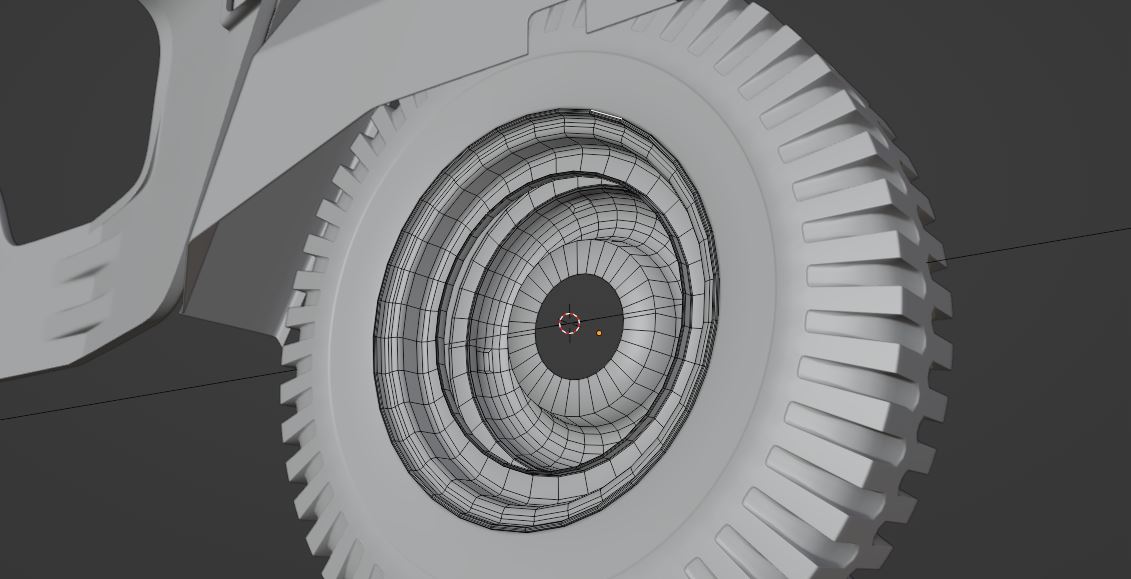
中央以外を「Shift+D」で複製して、反対側のホイールも作りました。

中央のホイールの面を選択して、「Solidify Faces」で厚みを付けました。

細分割曲面のモディファイアーを設定した時に綺麗に見えるように辺を足していきます。
ここまで
これでホイールの中央以外ができてきました。
今日はここまでにします。
次回も続きを作っていきたいと思います。
(今回の作業時間:40分)
<前の記事
Blender 3.0でジープを作る その17。~ホイールの制作①~【Blender #565】
はじめに
興味をそそるものがないか「Udemy」で色々探していたら、「Blender: Create Jeep Willys MB 1942 From Start To Finish」というコースが面白そうだと思って購入しました(今ちょうどセール中だったので1610円でした)。
中級者向けで全116本、41.5時間のオンデマンドビデオで学ぶことができるようなので、1日1~2本ずつやっていこうと思います。
前回まで

前回はArrayのモディファイアーを使って、タイヤを作りました。
今回の作業

タイヤの側面をやや膨らませて、微調整しました。

タイヤを複製して、「Visual Geometry to Mesh」を選択して、メッシュ化します。

全体がきれいなメッシュになりました。

「WeightedNormal」のモディファイアーを設定していない状態から、

設定すると、細分割曲面のモディファイアーを使わなくても表面がとてもなめらかになります。
※ Auto Smoothにチェックを入れておく必要があります。

次はホイールを作っていきます。円のメッシュを新しく配置しました。

面を張って、いったん奥に押し出していきます。

下絵の凹凸に従って、インサート(I)して拡大縮小(S)と押し出し(E)を交互に繰り返していきます。

必要な部分にベベルを付けていきます。
ここまで
タイヤが完成して、ホイールの基本的な形ができてきました。
今日はここまでにします。
次回も続きを作っていきたいと思います。
(今回の作業時間:40分)
>次の記事
<前の記事
Blender 3.0でジープを作る その16。~タイヤの制作③~【Blender #564】
はじめに
興味をそそるものがないか「Udemy」で色々探していたら、「Blender: Create Jeep Willys MB 1942 From Start To Finish」というコースが面白そうだと思って購入しました(今ちょうどセール中だったので1610円でした)。
中級者向けで全116本、41.5時間のオンデマンドビデオで学ぶことができるようなので、1日1~2本ずつやっていこうと思います。
前回まで

前回まではタイヤのパーツを作っていました。
今回の作業

Y軸方向に伸ばしつつ、内側に曲げていきます。

タイヤの側面の形状になるようにキュッと曲げています。

Arrayモディファイアーを設定して、Z軸方向に積み上げるようにします。
※事前に「Ctrl+A」でメッシュの回転の数値をリセットしておきます。

メッシュを追加→「Curve」→「Circle」を追加して、タイヤの外側にあわせます。

Arrayのモディファイアーの「Fit Type」を「Fit Curve」、「Curve」を先ほど追加した「BezierCircle」に指定します。

円の中心に3Dカーソルを移動させて、エンプティを配置しました。

「SimpleDeform」のモディファイアーを設定しました。
「Angle」を増やしていくと、どんどん曲がっていって、

一気にタイヤの形になりました。

Arrayモディファイアーの「Merge」の数値を小さくして、頂点が融合しすぎないようにします。

さらに「Weld」モディファイアーを追加します。
頂点間の距離が設定距離以下になった場合に頂点が融合して、キレイになります。
ここまで
最後に頂点を微調整すると、きれいなタイヤができました。
このタイヤの作り方は面白いですね。
今日はここまでにします。
次回も続きを作っていきたいと思います。
(今回の作業時間:60分)
<前の記事
Blender 3.0でジープを作る その15。~タイヤの制作②~【Blender #563】
はじめに
興味をそそるものがないか「Udemy」で色々探していたら、「Blender: Create Jeep Willys MB 1942 From Start To Finish」というコースが面白そうだと思って購入しました(今ちょうどセール中だったので1610円でした)。
中級者向けで全116本、41.5時間のオンデマンドビデオで学ぶことができるようなので、1日1~2本ずつやっていこうと思います。
前回まで

前回からタイヤを作り始めました。
今回の作業

今回からBlender 3.0を使っていきたいと思います。
機能が追加されたり、表示が速くなったりしていますが、操作感は大きく変わっていないようです。

下絵にあわせて、前回作ったパーツを移動させました。

タイヤの幅にあわせて両端を広げました。

タイヤの溝になるように、どんどん作っていきます。

タイヤの溝の基本的な形ができました。

左右反転しつつ、左右対称になるようにパーツを組みわせていきます。

最後にベベルを付けます。
ここまで
角にベベルを付けました。
丸みを付けると一気にそれらしくなりますね。
今日はここまでにします。
次回も続きを作っていきたいと思います。
(今回の作業時間:50分)
>次の記事
<前の記事
Blender 2.9でジープを作る その14。~タイヤの制作①~【Blender #562】
はじめに
興味をそそるものがないか「Udemy」で色々探していたら、「Blender: Create Jeep Willys MB 1942 From Start To Finish」というコースが面白そうだと思って購入しました(今ちょうどセール中だったので1610円でした)。
中級者向けで全116本、41.5時間のオンデマンドビデオで学ぶことができるようなので、1日1~2本ずつやっていこうと思います。
前回まで

前回はボディの後ろ側に穴を開けました。
今回の作業

今回からはタイヤを作っていきます。平面のオブジェクトを配置しました。

タイヤの凸の部分にあわせて頂点を作っていきます。

こんな感じにして、

Shift+Dで複製して反対側にあわせます。

間にも面を作って、

3Dカーソルとワールドオリジンを移動させて、
ミラーのモディファイアーを設定しました(Y軸方向にミラー)。

間を埋めるように面を作って、

「I」→「B」でインサートします。

インサートしてY軸方向に押し出しを繰り返していきます。

タイヤの外側にいくほど溝が深くなるように頂点を調整します。
ここまで
端の辺をY軸方向に押し出しました。
中途半端ですが、今日はここまでにします。
次回も続きを作っていきたいと思います。
(今回の作業時間:50分)
>次の記事
<前の記事
